Créer une vidéo avec l’IA peut sembler simple : écrire un prompt, cliquer sur « Générer » et récupérer son film.
En réalité, c’est souvent à ce moment-là que le petit cirque commence.
Le personnage change de visage entre deux plans. Sa veste disparaît. La caméra part vivre sa propre aventure. Et ton héros de 28 ans revient avec quinze ans de plus et une nouvelle coupe de cheveux.
Pour garder le même personnage dans une vidéo IA, il faut préparer des références cohérentes, construire les plans et contrôler les générations. Une bonne phrase ne suffit pas toujours à maintenir toute une identité visuelle.
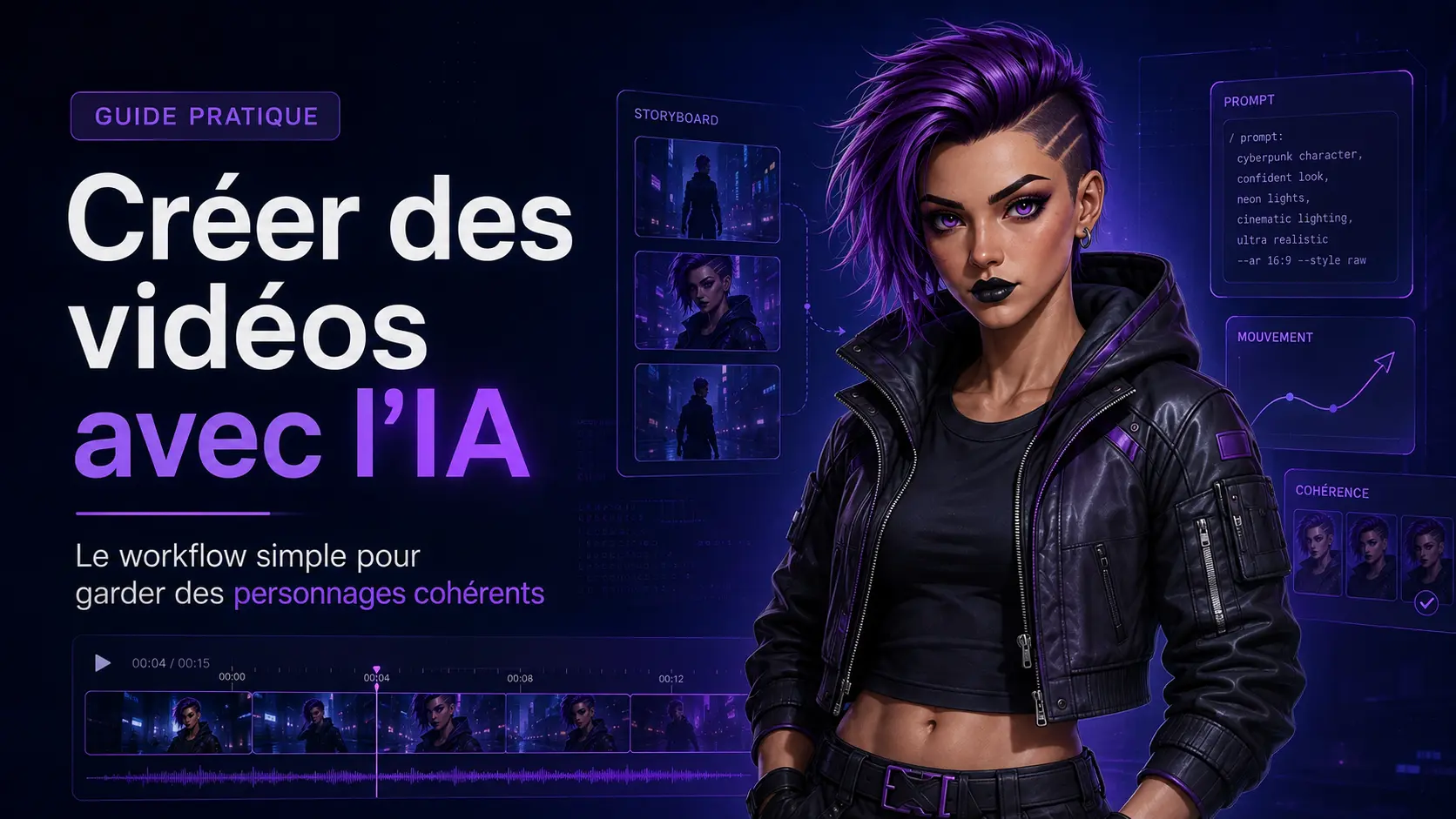
La méthode de ce guide repose sur un enchaînement simple :
Personnage de référence → storyboard → images des plans → animation → montage.
Tu vas apprendre à créer une planche de personnage, préparer un storyboard, écrire des prompts adaptés et corriger les problèmes de continuité.
L’objectif : réaliser une première séquence courte et cohérente, sans transformer ton premier essai en tournage de Dune 4 : La revanche du GPU.
Pourquoi les personnages changent-ils dans les vidéos IA ?
Un générateur vidéo ne possède pas nécessairement une identité persistante de ton personnage entre deux générations.
Si tu écris « une exploratrice aux cheveux violets » dans plusieurs demandes indépendantes, tu fournis une description commune. Tu ne lui transmets pas automatiquement un personnage unique, avec un visage fixé une fois pour toutes.
Les références visuelles réduisent cette ambiguïté. Mais elles ne suppriment pas toutes les variations.
La cohérence se joue sur plusieurs éléments :
- l’identité : visage, âge apparent, proportions ;
- la tenue : vêtements, couleurs, accessoires ;
- le décor : objets, architecture, météo ;
- la réalisation : cadrage, lumière, direction des regards ;
- le mouvement : déplacements et gestes entre les plans.
Un personnage reconnaissable peut donc apparaître dans une séquence qui semble malgré tout décousue.
Notre travail consiste à préparer ces repères avant de lancer l’animation.
Quels outils utiliser pour créer une vidéo avec l’IA ?
Tu n’as pas besoin d’utiliser cinq plateformes et de collectionner les abonnements.
Pour commencer, il te faut trois fonctions : préparer l’histoire, créer les images et générer les clips. Le montage vient ensuite assembler le tout.
Un assistant pour le concept, le scénario et les prompts
ChatGPT, Claude ou Gemini peuvent t’aider à :
- clarifier une idée ;
- écrire un scénario court ;
- découper une séquence ;
- préparer les descriptions ;
- vérifier la continuité entre les plans.
Utilise un générateur d’images pour fabriquer les références et les images de départ. Selon ton outil et les fonctions accessibles sur ton compte, cette étape peut se faire dans la même interface ou dans un service distinct.
Un assistant qui décrit une image ne l’a pas nécessairement générée. Vérifie que tu récupères bien les fichiers visuels nécessaires.
Un générateur vidéo adapté aux références
Voici plusieurs possibilités à explorer. Ce tableau présente leurs fonctions utiles au workflow, sans établir de classement absolu.
| Outil ou modèle | Intérêt pour ce tutoriel |
|---|---|
| Seedance 2.0 dans Higgsfield | Travail à partir de références et génération de séquences avec audio |
| Google Veo | Génération vidéo avec images de départ et fonctions de référence selon la version |
| Runway | Création d’images cohérentes puis animation et contrôle du mouvement |
| Grok Imagine | Génération vidéo depuis un texte, une image ou des références selon le modèle et l’accès |
| Adobe Firefly | Génération vidéo avec modèles Adobe et modèles partenaires |
Higgsfield présente Seedance 2.0 comme un modèle capable de travailler avec des références et de produire des séquences multi-plans avec audio synchronisé. Ce sont des capacités annoncées par la plateforme, pas une garantie que chaque génération conservera parfaitement ton personnage.
Google documente notamment, pour certaines variantes de Veo 3.1 dans l’API Gemini, les images de référence ainsi que les images de début et de fin. Les options accessibles dans une application peuvent différer de celles de l’API.
La documentation de Grok distingue aussi plusieurs modes : image de départ, références et images clés. Leur disponibilité dépend du modèle utilisé ; ne suppose pas que l’interface grand public expose toutes les fonctions de l’API.
Un logiciel pour assembler les plans
Utilise le logiciel de montage que tu connais déjà, ou explore :
Avant de payer un service vidéo, vérifie les crédits inclus, la durée des clips, les possibilités de téléchargement et les conditions d’utilisation.
Une seule génération réussie ne représente pas le coût réel d’un film. Il faut prévoir les variantes et les essais ratés.
Étape 1 : définir un concept vidéo réalisable
Avant d’ouvrir le générateur, écris un brief d’une dizaine de lignes.
Tu n’as pas besoin d’un scénario de Christopher Nolan. Tu dois surtout décider ce que le spectateur verra.
Les huit décisions à prendre
- Le concept : que se passe-t-il ?
- Le personnage : qui suit-on ?
- L’environnement : où se déroule la scène ?
- La direction artistique : quel langage visuel ?
- L’émotion : curiosité, tension, émerveillement ?
- La durée finale : quinze secondes, trente secondes ?
- Le son : dialogue, voix off ou ambiance ?
- Le format : vertical 9:16 ou horizontal 16:9 ?
Pour ce tutoriel, prenons un exemple :
Une exploratrice découvre une porte lumineuse dans une forêt au crépuscule. Elle s’en approche, puis s’arrête en observant la lumière. La séquence dure environ quinze secondes, sans dialogue.
C’est assez simple pour travailler la continuité sans multiplier les difficultés.
Choisir une direction artistique claire
« Science-fiction réaliste, lumière douce et palette bleu-violet » constitue déjà une direction.
« Cyberpunk Pixar Ghibli manga peinture à l’huile documentaire VHS » ressemble davantage à une réunion où personne n’a accepté de choisir.
Limite les références contradictoires. Décris plutôt le rendu recherché : réalisme, textures, contraste, couleurs et lumière.
Prompt : transformer une idée en concept vidéo
Tu m’aides à préparer une courte vidéo générée avec l’IA.

Idée de départ :
[TON IDÉE]

Public visé :
[PUBLIC]

Format :
[9:16 OU 16:9]

Durée finale souhaitée :
[DURÉE]

Propose :
1. Un concept narratif clair.
2. Un personnage principal.
3. Un environnement.
4. Une direction artistique cohérente.
5. Une palette limitée.
6. L’émotion recherchée.
7. Un découpage en quelques plans.
8. Une intention sonore.

Contraintes :
- peu de personnages ;
- une action principale par plan ;
- des gestes simples ;
- chaque plan doit faire avancer la séquence ;
- distinguer la durée finale des durées générables par les outils.

Signale les éléments difficiles à réaliser.
Termine par un résumé du concept en cinq lignes.
Étape 2 : créer un personnage de référence cohérent
Avant le storyboard, crée une image propre du personnage.
Elle sert de référence pour son visage, sa silhouette, sa tenue et ses accessoires.
Fixer une description canonique
Une description canonique est la version de référence que tu réutiliseras.
Par exemple :
Exploratrice adulte d’environ trente ans, cheveux violets courts, veste bleu nuit à col montant, pantalon sombre, bottes noires et petit sac gris porté à l’épaule gauche.
Choisis des caractéristiques visibles et faciles à vérifier.
Un personnage couvert de minuscules bijoux, de motifs complexes et d’accessoires flottants ajoute autant de détails susceptibles de changer.
Prompt : créer la première image du personnage
Crée une image de référence pour un personnage original
destiné à une courte vidéo générée avec l’IA.

Personnage :
[DESCRIPTION]

Âge apparent :
[ÂGE]

Visage et coiffure :
[DESCRIPTION]

Tenue :
[DESCRIPTION PRÉCISE]

Accessoires :
[DESCRIPTION ET POSITION]

Style visuel :
[STYLE]

Créer une vue en pied, de face ou légèrement de trois-quarts.

Pose naturelle et détendue.
Bras et mains dans une position anatomiquement crédible.
Visage clairement visible.
Tenue complète et chaussures visibles.
Fond simple.
Éclairage doux et régulier.
Image destinée à être réutilisée comme référence visuelle.
Vérifie le résultat avant de continuer : visage, mains, proportions, vêtements et placement des accessoires.
Une erreur présente dans la référence peut se retrouver dans les images suivantes, puis devenir encore plus visible avec le mouvement.
Étape 3 : fabriquer une character sheet utile
Une character sheet, ou planche de personnage, rassemble plusieurs vues du même sujet.
Elle peut montrer :
- un portrait de face ;
- un portrait de trois-quarts ;
- un profil ;
- une vue en pied ;
- les détails importants de la tenue.
Elle sert à fixer une identité visuelle et à préparer les angles nécessaires.
Elle ne constitue pas un verrou technique. Écrire « identité exacte » dans un prompt ne garantit pas un visage parfaitement identique dans toutes les générations.
Prompt : créer la planche à partir d’une image validée
Utilise l’image jointe comme référence du personnage.

Crée une planche cohérente comprenant :
1. Un portrait de face.
2. Un portrait de trois-quarts.
3. Un profil.
4. Une vue en pied de face.

Conserve autant que possible :
- les traits du visage ;
- l’âge apparent ;
- la coiffure et la couleur des cheveux ;
- les proportions ;
- la tenue ;
- la position des accessoires.

Tenue de référence :
[DESCRIPTION]

Style :
[DESCRIPTION]

Fond neutre.
Éclairage homogène.
Les différentes vues doivent représenter le même personnage.

Privilégie la cohérence entre les vues.
Ne transmets pas automatiquement toute la planche au générateur vidéo
Voici une distinction importante.
Une planche avec quatre vues du personnage peut être utile pour créer de nouvelles images. Mais si tu la téléverses comme première image à animer, le générateur peut tenter de faire bouger toute la planche, avec ses panneaux et ses personnages répétés.
Prépare donc aussi des fichiers séparés :
- un portrait ;
- une vue en pied ;
- éventuellement un profil ;
- une image complète pour chaque plan du film.
Runway documente l’utilisation d’images de référence pour créer de nouvelles images conservant les caractéristiques d’un personnage. Il recommande notamment des références lisibles, avec une lumière régulière.
La planche définit le personnage. L’image du plan définit ce que la caméra voit.
Étape 4 : construire le storyboard
Le storyboard transforme ton idée en une suite de plans précis.
Pour notre exploratrice :
| Plan | Fonction | Cadrage | Action |
|---|---|---|---|
| 1 | Installer le lieu | Plan large | L’exploratrice observe une lueur entre les arbres |
| 2 | Faire avancer la découverte | Plan moyen | Elle marche lentement vers la porte |
| 3 | Montrer sa réaction | Gros plan de trois-quarts | Elle s’arrête, éclairée par la lumière |
Les durées sont des objectifs de montage. Tu peux générer un clip plus long, puis n’en conserver que quelques secondes.
Une règle simple : un plan, une action principale
Cette demande cumule les difficultés :
Elle court, ouvre une porte, regarde derrière elle, sort son téléphone et saute dans une voiture pendant que la caméra tourne autour d’elle.
Pour débuter, préfère :
Elle marche lentement vers la porte pendant que la caméra la suit de dos.
Tu pourras ajouter de la complexité lorsque tu maîtriseras le fonctionnement du générateur.
Prompt : préparer le storyboard écrit
Prépare le storyboard de cette courte vidéo :

[CONCEPT]

Personnage de référence :
[DESCRIPTION CANONIQUE]

Format :
[9:16 OU 16:9]

Durée finale :
[DURÉE]

Pour chaque plan, indique :
- sa fonction narrative ;
- le cadrage ;
- la position initiale du personnage ;
- une action principale ;
- la position finale ;
- le décor visible ;
- la direction du regard ;
- le mouvement de caméra ;
- la lumière ;
- le son envisagé ;
- la durée approximative au montage.

Conserve une continuité entre les plans.
Évite les gestes complexes et les changements de tenue.

Présente d’abord le découpage écrit.
Signale les problèmes de raccord possibles.
Valide ce découpage avant de demander une planche illustrée.
Cela évite de produire de jolies vignettes pour une scène qui ne se monte pas correctement.
Étape 5 : créer une image de départ pour chaque plan
Tu disposes maintenant d’un personnage et d’un découpage.
Crée une image séparée pour chaque plan, en réutilisant les références validées.
Ce qu’il faut contrôler
Pour chaque image, vérifie :
- le visage et l’âge apparent ;
- les vêtements ;
- le côté où se trouve le sac ;
- la position dans le décor ;
- la direction de la lumière ;
- le cadrage ;
- les mains et les objets proches du corps.
Pour notre exemple, si la porte se trouve à droite dans le premier plan, l’exploratrice doit regarder ou se déplacer dans une direction compatible dans le suivant.
Tu n’as pas besoin de connaître tout le vocabulaire du cinéma. Regarde simplement les images côte à côte et demande-toi : « Est-ce que je comprends où elle est et ce qu’elle regarde ? »
Prompt : générer une image du storyboard
Utilise les références jointes pour conserver le personnage.

Crée uniquement l’image du plan suivant :
[DESCRIPTION DU PLAN]

Identité et tenue :
[DESCRIPTION CANONIQUE]

Décor :
[DESCRIPTION]

Cadrage :
[DESCRIPTION]

Position du personnage :
[DESCRIPTION]

Direction du regard :
[DESCRIPTION]

Lumière :
[DESCRIPTION]

Format :
[9:16 OU 16:9]

L’image doit servir de première image à une animation vidéo.
La composition doit rendre l’action prévue facile à comprendre.

Une seule image, sans grille de storyboard.
Si un accessoire change, corrige cette image avant de l’animer.
Le générateur vidéo ne devrait pas recevoir pour mission de réparer le visage, remettre le bon sac et inventer le mouvement en même temps.
Étape 6 : choisir entre texte-vers-vidéo et image-vers-vidéo
Les deux approches ne demandent pas le même prompt.
Texte-vers-vidéo : tu décris la scène entière
Le modèle doit créer le personnage, le décor, la lumière et le mouvement depuis le texte.
C’est utile pour explorer une ambiance ou générer un plan sans personnage récurrent. Pour une identité précise, il faudra vérifier les possibilités de référence du modèle.
Image-vers-vidéo : tu décris surtout le mouvement
Avec une image de départ, la composition et l’apparence sont déjà présentes.
Le prompt peut donc se concentrer sur :
- l’action ;
- le mouvement de caméra ;
- les éléments du décor qui bougent ;
- le rythme.
Le guide Runway sur le prompting vidéo distingue précisément ces deux usages et recommande de ne pas surcharger inutilement une demande image-vers-vidéo.
Image de départ et image de référence : deux rôles différents
| Type d’image | Fonction |
|---|---|
| Première image | Fixe le cadrage initial du clip |
| Référence de personnage | Guide l’apparence sans imposer nécessairement la composition |
| Dernière image | Fixe une destination visuelle, lorsque le modèle le permet |
| Planche de storyboard | Sert à préparer la réalisation ; elle n’est pas toujours une entrée adaptée à l’animation |
Dans Firefly, par exemple, le parcours image-vers-vidéo propose un emplacement dédié à la première image. Les réglages dépendent du modèle sélectionné.
Avant de téléverser une image, vérifie donc le rôle du champ utilisé.
Étape 7 : écrire un prompt vidéo adapté au plan
Un bon prompt donne des instructions compréhensibles. Il n’a pas besoin de ressembler à un contrat de quatorze pages.
Pour une génération depuis un texte
Tu peux organiser la description avec ces repères :
Sujet, action, décor, cadrage, caméra, lumière et son.
Exemple :
Une exploratrice aux cheveux violets courts et à la veste bleu nuit marche lentement dans une forêt au crépuscule. Une porte lumineuse apparaît entre les arbres, à droite du cadre. Plan moyen de dos. La caméra avance doucement derrière elle. Une brume légère traverse le sentier. Lumière bleu-violet, ambiance mystérieuse.
Ajoute le son seulement si le modèle et le mode choisis le prennent en charge.
Pour animer une image déjà validée
La demande peut devenir beaucoup plus courte :
L’exploratrice avance lentement de deux pas vers la porte.
Son sac et sa veste accompagnent légèrement le mouvement.

La caméra effectue un lent travelling avant.
Une brume fine se déplace entre les arbres.
Mouvement calme et régulier.
L’image porte déjà le visage, la tenue et le décor.
Préférer des instructions positives
Au lieu d’accumuler :
Pas de mouvement brusque. Pas de caméra folle. Pas de tremblement.
Décris le résultat :
Caméra fixe sur trépied. Le personnage effectue un mouvement lent et limité.
Le guide Gen-4 de Runway recommande explicitement des formulations positives et signale que les formulations négatives ne sont pas prises en charge de la même manière. Cette consigne concerne ce modèle ; consulte les recommandations du moteur utilisé.
Un gabarit à adapter au générateur
MODE UTILISÉ :
[IMAGE-VERS-VIDÉO OU TEXTE-VERS-VIDÉO]

ACTION PRINCIPALE :
[UNE ACTION SIMPLE]

CAMÉRA :
[CADRAGE ET MOUVEMENT UTILE]

RYTHME :
[LENT, MODÉRÉ, RAPIDE]

MOUVEMENT DU DÉCOR :
[VENT, BRUME, PLUIE, OU AUTRE]

SON, SI PRIS EN CHARGE :
[AMBIANCE OU DIALOGUE]

CONTINUITÉ :
[ÉLÉMENTS IMPORTANTS À CONSERVER]
Ce gabarit sert à préparer le plan. Il faut ensuite le simplifier et l’adapter au modèle.
Un prompt détaillé pour Veo n’a pas besoin d’être collé mot pour mot dans Runway.
Étape 8 : générer les clips et comparer les variantes
Commence par un seul plan représentatif, avec le personnage bien visible.
Si cette première animation fonctionne, passe aux autres.
Dans ton générateur :
- Sélectionne le modèle.
- Choisis le mode adapté à tes images.
- Téléverse la bonne image ou les bonnes références.
- Vérifie le format.
- Sélectionne une durée disponible.
- Ajoute le prompt.
- Contrôle les réglages audio.
- Lance une première génération.
Les noms des boutons varient selon les plateformes. Les fonctions à vérifier restent les mêmes.
Comparer les clips avec quelques critères fixes
Ne regarde pas uniquement si la vidéo est « belle ».
Vérifie :
- le personnage reste-t-il reconnaissable ?
- l’action demandée est-elle lisible ?
- les mains et les objets restent-ils crédibles ?
- le décor est-il stable ?
- le mouvement de caméra sert-il la scène ?
- le début et la fin sont-ils utilisables au montage ?
Tu peux créer deux variantes : une caméra fixe, puis un travelling léger.
Garde le reste identique autant que possible. Tu comprendras mieux ce que change la réalisation.
Éviter de lancer trente générations à l’aveugle
Note le nom du modèle, la référence utilisée, le prompt et le résultat retenu.
Une organisation simple suffit :
P01_REFERENCE.pngP01_VIDEO_V01.mp4P01_VIDEO_V02.mp4P01_PROMPT.txt
Tu retrouveras ainsi le bon fichier sans devoir identifier « final_final_vraiment_final_7 ».
Comment corriger une vidéo IA qui ne fonctionne pas ?
Modifie une variable à la fois lorsque c’est possible.
| Problème | Correction à tester |
|---|---|
| Le visage change | Améliorer la référence, raccourcir le plan ou limiter la rotation de tête |
| La tenue varie | Corriger l’image de départ et réutiliser la description canonique |
| La caméra bouge trop | Décrire une caméra fixe ou un mouvement unique et lent |
| Les gestes sont confus | Réduire l’action et les interactions avec les objets |
| Les mains se déforment | Corriger la référence, changer le cadrage ou simplifier le geste |
| Le décor se transforme | Réduire le déplacement et renforcer la stabilité de l’image initiale |
| Deux plans semblent appartenir à des films différents | Vérifier lumière, couleurs, regard et position dans l’espace |
Si le personnage change de visage
Ajouter « conserve exactement le visage » peut rappeler l’intention. Cela ne constitue pas une réparation garantie.
Regarde d’abord la référence : le visage est-il assez grand et lisible ? L’angle demandé est-il très différent ? La tête tourne-t-elle trop longtemps ?
Pour un premier essai, un plan court de trois-quarts peut être plus facile à contrôler qu’une rotation complète autour du personnage.
Si la caméra devient incontrôlable
Remplace une instruction vague comme « caméra dynamique cinématographique » par une action précise :
La caméra reste fixe.
Le personnage traverse lentement le cadre de gauche à droite.
Ou :
Lent travelling avant à hauteur d’épaule.
La caméra conserve une distance régulière avec le personnage.
Un mouvement plus simple peut produire un plan beaucoup plus convaincant.
Étape 9 : maintenir la continuité entre les plans
La continuité se prépare avant l’animation, puis se vérifie au montage.
Observe notamment :
- le côté depuis lequel arrive la lumière ;
- la direction du déplacement ;
- le regard ;
- la position des accessoires ;
- l’état du décor ;
- le geste au moment de la coupe.
Réutiliser la dernière image : utile, avec une limite
Lorsque l’outil le permet, tu peux extraire une image de la fin d’un clip et l’utiliser comme point de départ du suivant.
Cela peut aider à prolonger une action. Mais si cette image contient déjà un visage déformé ou un accessoire erroné, tu transmets aussi l’erreur.
Vérifie-la avant de poursuivre. Pour un nouveau cadrage, repars si nécessaire des références propres.
Prompt : préparer un raccord entre deux plans
Analyse la continuité entre ces deux plans.

PLAN PRÉCÉDENT :
[DESCRIPTION]

PLAN SUIVANT :
[DESCRIPTION]

Références disponibles :
[IMAGES OU DESCRIPTION]

Vérifie :
- position finale et initiale du personnage ;
- direction du regard ;
- direction du déplacement ;
- position des accessoires ;
- orientation de la lumière ;
- cohérence du décor ;
- geste au moment de la coupe.

Signale les incohérences.
Propose la correction la plus simple.

Ne crée pas une transition spectaculaire si une coupe directe suffit.
Une coupe simple entre deux bons plans sera souvent plus agréable qu’une transition compliquée qui déforme le personnage.
Étape 10 : assembler les clips au montage
Pour une vidéo finale d’environ trente secondes, tu peux générer plusieurs clips puis sélectionner les passages utiles.
Tu n’es pas obligé de conserver leur durée complète.
Construire le rythme
Dans ton logiciel :
- Crée un projet au format final.
- Importe les variantes retenues.
- Place les plans dans l’ordre du storyboard.
- Coupe les débuts et fins inutiles.
- Ajuste les raccords.
- Harmonise légèrement les couleurs.
- Ajoute les sons et les textes.
- Exporte un premier aperçu.
Si un plan devient mauvais à la quatrième seconde mais fonctionne pendant trois secondes, ces trois secondes peuvent suffire.
Le montage permet aussi de suggérer une action sans tout montrer. Un regard, un détail de porte et une réaction peuvent raconter une découverte sans imposer une interaction complexe.
Préparer une continuité sonore
Des clips générés séparément peuvent avoir des ambiances très différentes.
Une piste commune de pluie, de vent ou de forêt aide à relier la séquence. Tu peux baisser ou remplacer les sons générés lorsque leurs changements deviennent gênants.
Pour débuter, une scène sans dialogue simplifie le travail : pas de voix à maintenir ni de synchronisation des lèvres à vérifier.
Ajoute les titres et les sous-titres dans le logiciel de montage lorsque tu veux un texte précis et facilement modifiable.
Bonus : transformer le storyboard en prompts adaptés
Tu peux demander à ton assistant de préparer les demandes plan par plan.
Précise le modèle et les fonctions disponibles. Sinon, il risque de te proposer un réglage qui n’existe pas dans ton interface.
Voici mon storyboard :
[STORYBOARD]

Générateur et modèle utilisés :
[NOM]

Mode :
[IMAGE-VERS-VIDÉO / TEXTE-VERS-VIDÉO / RÉFÉRENCES]

Fonctions disponibles :
[DURÉES, RÉFÉRENCES, AUDIO, IMAGES CLÉS]

Pour chaque plan, fournis :
1. L’image de départ ou les références nécessaires.
2. L’action principale.
3. Le mouvement de caméra.
4. Le son à prévoir.
5. Le prompt final, dans un bloc séparé.
6. Les éléments à vérifier après génération.

Pour l’image-vers-vidéo, concentre le prompt sur le mouvement.
Utilise des formulations positives et concrètes.
Conserve la description canonique du personnage.

N’invente pas de fonction.
Signale les informations techniques manquantes.
Mini-projet : une exploratrice, trois plans, quinze secondes
Voici un exercice complet pour tester la méthode.
Le personnage
Une exploratrice aux cheveux violets courts, veste bleu nuit, bottes noires et petit sac gris à l’épaule gauche.
Le décor
Une forêt au crépuscule. Une porte verticale diffuse une lumière bleu-violet entre deux arbres.
Le découpage
Plan 1 : situer la découverte.
Vue large. L’exploratrice se tient à gauche. La porte est visible au fond, à droite. Elle observe la lumière.
Plan 2 : s’approcher.
Plan moyen de dos ou de trois-quarts. Elle avance de quelques pas. La caméra reste fixe ou progresse lentement.
Plan 3 : montrer la réaction.
Gros plan de trois-quarts. La lumière éclaire son visage. Elle s’arrête et lève légèrement les yeux.
Prépare trois images séparées, anime-les, puis garde environ cinq secondes par plan — ou adapte le rythme selon les résultats.
Les critères de réussite
Tu dois reconnaître la même personne, comprendre où se trouve la porte et suivre son déplacement.
L’ambiance doit rester cohérente et les mouvements suffisamment naturels.
Si ces points fonctionnent, ton workflow est déjà utile. Tu pourras ensuite ajouter une voix, un second personnage ou une action plus ambitieuse.
Les erreurs les plus fréquentes
Changer de personnage en changeant de description
Réutilise la description canonique et les références validées. Une nouvelle couleur de veste dans le prompt peut devenir une nouvelle instruction.
Animer une planche entière par erreur
Une grille de storyboard n’est pas forcément une bonne première image. Utilise une image complète par plan, sauf fonction explicitement prévue pour gérer une séquence.
Croire que le même seed verrouille l’identité
Lorsqu’un outil propose un seed, ce réglage peut aider à reproduire certaines conditions de génération. Il ne remplace pas un système de référence de personnage.
Confondre précision et accumulation
Décrire un mouvement de caméra précis est utile. Demander quinze événements simultanés augmente surtout les occasions d’erreur.
Changer constamment de moteur
Comparer plusieurs modèles peut être instructif. Pour un premier film, garder le même moteur facilite l’apprentissage et limite certaines différences de rendu.
Attendre du prompt qu’il répare tout
Une référence floue, une anatomie incorrecte ou une composition confuse méritent parfois une correction de l’image, pas un paragraphe supplémentaire.
Questions fréquentes sur la cohérence des personnages en vidéo IA
Une character sheet garantit-elle le même visage ?
Non. Elle apporte des références visuelles cohérentes, mais le résultat dépend du modèle, du mode de génération et du plan demandé.
Faut-il écrire les prompts en anglais ?
Pas systématiquement. Consulte les recommandations de ton outil et commence dans une langue que tu maîtrises. Une description claire vaut mieux qu’un vocabulaire cinématographique anglais mal compris.
Peut-on générer tout le film en une seule demande ?
Certains modèles proposent des séquences multi-plans. Cela peut convenir à certains projets, mais générer séparément les plans permet de remplacer uniquement ceux qui échouent.
Quel générateur vidéo IA choisir ?
Choisis d’abord les fonctions nécessaires : image de départ, références de personnage, contrôle caméra, audio et export.
Teste un plan représentatif avant d’engager tout ton budget. La qualité d’une démonstration promotionnelle ne dit pas combien d’essais ton propre plan demandera.
Peut-on utiliser les vidéos commercialement ?
Vérifie les conditions du service, du modèle sélectionné et des éléments importés : images, musique, voix et personnages.
Dans Firefly, les modèles partenaires possèdent leurs propres caractéristiques ; Adobe rappelle qu’ils ne sont pas développés par Adobe. Il faut donc identifier le moteur effectivement utilisé.
Construire les repères avant de lancer la caméra
Une vidéo IA cohérente se prépare avec une série de décisions : qui apparaît, dans quel décor, sous quelle lumière et pour accomplir quelle action.
Commence par un personnage validé, trois plans simples et des images de départ propres. Anime un premier plan, observe ce qui fonctionne, puis poursuis.
Les outils changeront. Les références, le découpage, les raccords et le montage resteront utiles.
Le générateur peut produire les images en mouvement. La direction du film reste entre tes mains.