

Vous utilisez ChatGPT pour écrire un message, comprendre un sujet ou organiser vos idées. Mais ses réponses vous semblent parfois trop longues, trop froides ou trop techniques ?
Avant de chercher le prompt parfait, quelques réglages méritent votre attention.
Personnaliser ChatGPT permet de lui donner des repères sur votre activité, votre niveau et votre manière préférée de communiquer. Vous passez moins de temps à répéter les mêmes consignes et obtenez des réponses mieux adaptées à vos besoins.
Une grande partie de cette personnalisation est accessible avec un compte gratuit, notamment les instructions personnalisées et les Projets.
Dans ce guide, vous allez apprendre à trouver les bons menus, choisir un ton, présenter votre profil et créer votre premier espace de travail. À la fin, un questionnaire prêt à copier vous aidera à rédiger vos propres instructions.
Les menus et les fonctionnalités évoluent régulièrement. Les intitulés peuvent varier selon votre application, votre compte et les options disponibles.
Pourquoi personnaliser ChatGPT ?
Imaginez que vous preniez un cours avec un professeur qui ignore votre niveau.
Il commence avec un vocabulaire compliqué, développe pendant quinze minutes un point que vous connaissez déjà, puis survole précisément ce que vous ne comprenez pas.
Le problème vient en partie du manque de contexte.
Avec ChatGPT, vous pouvez préciser :
- votre métier ou votre activité ;
- les sujets pour lesquels vous l’utilisez ;
- votre niveau de connaissances ;
- votre préférence pour le tutoiement ou le vouvoiement ;
- la longueur et le format des réponses ;
- les comportements que vous appréciez ou souhaitez éviter.
Ces réglages orientent les réponses. Ils ne garantissent pas leur exactitude. Une information importante mérite toujours d’être vérifiée.
Où trouver les paramètres de personnalisation de ChatGPT ?
Le point d’entrée à chercher est votre profil, généralement représenté par votre photo ou vos initiales.
Sur ordinateur
Ouvrez ChatGPT dans votre navigateur, puis cherchez :
Profil → Personnalisation
Selon l’interface, vous devrez d’abord passer par :
Profil → Paramètres → Personnalisation
Sur Android et iPhone
Ouvrez la barre latérale de l’application, puis sélectionnez votre profil.
Cherchez ensuite Personnalisation ou Personnaliser ChatGPT.
La position des boutons peut changer. Fiez-vous aux noms des menus plutôt qu’à un emplacement précis.
Si une option manque, vérifiez que l’application est à jour et que vous êtes connecté au bon compte. Vous pouvez aussi comparer avec la version Web de ChatGPT.
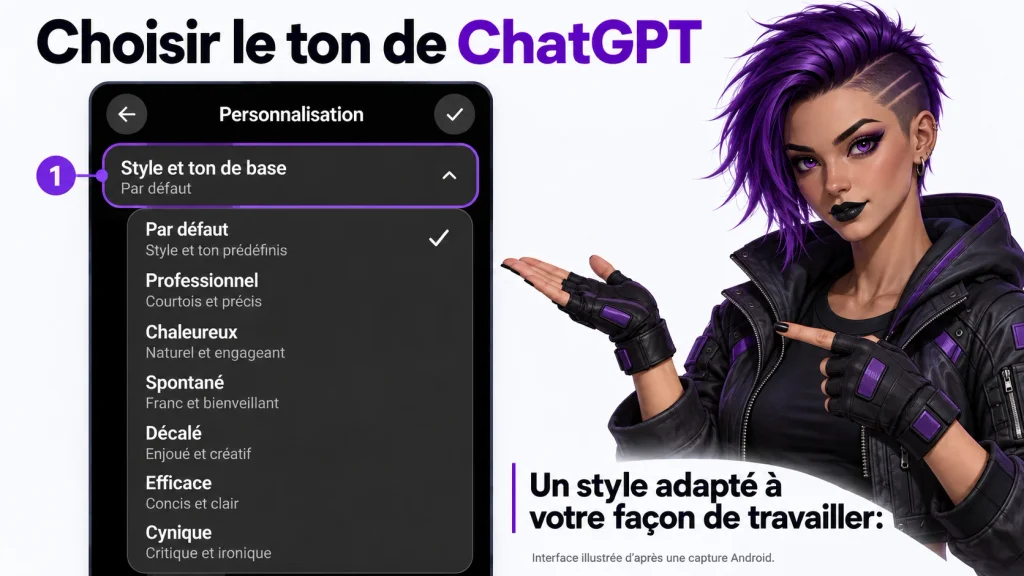
1. Choisir le style et le ton de ChatGPT
Dans le menu Personnalisation, cherchez Style et ton de base.
Ce réglage permet de choisir une personnalité : par exemple un style professionnel, amical ou plus direct, selon les choix proposés.
Le style change la façon de présenter les réponses. Il ne rend pas ChatGPT plus compétent et ne garantit pas des informations plus fiables.
Voici les sept styles affichés dans le menu.
Par défaut : une base neutre et polyvalente
C’est le style général de ChatGPT. Il constitue un bon point de départ si vous ne savez pas encore ce que vous préférez.
Utile pour : alterner entre des questions pratiques, des explications, de la rédaction et des recherches.
Vous pourrez ensuite préciser : « Développe davantage », « Utilise des mots simples » ou « Présente les événements dans l’ordre chronologique ».
Professionnel : courtois et précis
Ce style privilégie une communication soignée et plus formelle. Il convient bien aux échanges de travail et aux documents structurés.
Utile pour : rédiger un courrier, préparer un compte rendu, organiser une synthèse ou présenter un sujet dans un cadre professionnel.
À savoir : une réponse au ton sérieux n’est pas forcément une réponse exacte. Même lorsqu’elle ressemble à une fiche d’encyclopédie, vérifiez ses sources.
Chaleureux : naturel et engageant
Ce style favorise des échanges accueillants et une manière de répondre plus conversationnelle.
Utile pour : apprendre, explorer un sujet, poser des questions complémentaires et réfléchir avec un assistant au ton accessible.
C’est un point de départ agréable si vous aimez apprendre en discutant. Pour obtenir des explications approfondies, précisez aussi votre préférence dans les instructions.
Spontané : franc et bienveillant
Ce style privilégie des retours directs, accompagnés de pistes pour avancer.
Utile pour : recevoir un avis sur un texte, clarifier une idée ou repérer ce qui manque dans un raisonnement.
Vous pouvez demander un retour franc tout en précisant : « Explique tes corrections sans être condescendant. »
Décalé : enjoué et créatif
Ce style utilise davantage l’humour, les images et les rapprochements inattendus.
Utile pour : découvrir un sujet de façon ludique, chercher des idées ou rendre une explication plus vivante.
À savoir : une métaphore aide à comprendre, mais elle peut simplifier la réalité. Pour l’histoire, demandez de séparer clairement l’explication imagée des faits documentés.
Efficace : concis et clair
Ce style va rapidement à l’essentiel et limite les détours.
Utile pour : obtenir une définition courte, préparer une liste, résumer un document ou recevoir une réponse pratique sans longue introduction.
Exemple : « Résume ce document en cinq points et indique les prochaines actions. »
Si vous souhaitez apprendre un sujet en profondeur, comparer plusieurs options ou comprendre un raisonnement, demandez explicitement davantage d’explications et d’exemples.
« Efficace » ne signifie pas « plus fiable » : il décrit surtout une manière concise de communiquer.
Cynique : critique et ironique
Ce style apporte une touche de sarcasme et un humour plus mordant.
Utile pour : les personnes qui apprécient l’ironie, les échanges décalés ou une manière piquante de commenter un sujet.
Il peut être divertissant, mais son ton convient moins aux sujets sensibles ou lorsque vous souhaitez une présentation sobre. L’ironie ne doit pas brouiller les faits.
Le style rend la conversation agréable. Les consignes donnent une méthode de travail. Les deux se complètent, et les sources importantes restent à vérifier.
Vous pourrez toujours affiner ensuite.
A savoir que la personnalité ne détermine pas non plus le ton de tous les textes produits. Si vous demandez un courrier administratif formel, votre demande guidera le résultat, même avec une personnalité amicale.
Consulter la documentation officielle sur les personnalités de ChatGPT.
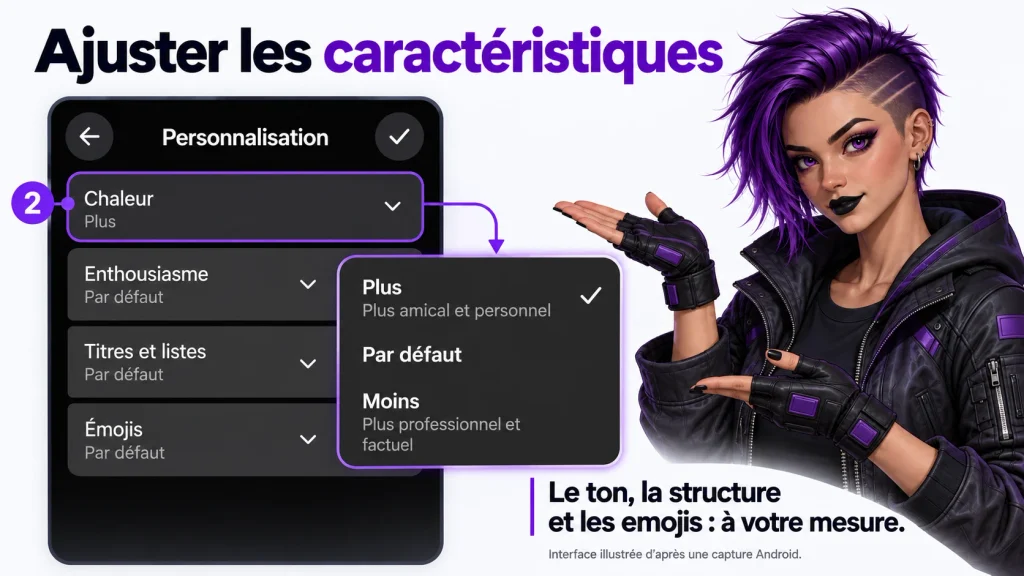
Ajuster les caractéristiques
Si la section Caractéristiques apparaît, elle permet d’affiner certains aspects des réponses :
- La chaleur du ton : pour des échanges plus amicaux et personnels, ou plus sobres et factuels.
- L’enthousiasme : pour des réponses plus expressives et encourageantes, ou plus calmes et mesurées.
- L’utilisation de titres et de listes : pour des réponses davantage structurées en sections et en points, ou rédigées en paragraphes.
- La quantité d’emojis : pour ajouter une touche visuelle aux échanges, ou conserver une présentation plus sobre.
Vous pouvez apprécier des échanges chaleureux tout en préférant peu d’emojis et un enthousiasme discret.
Consulter la documentation officielle sur les caractéristiques.
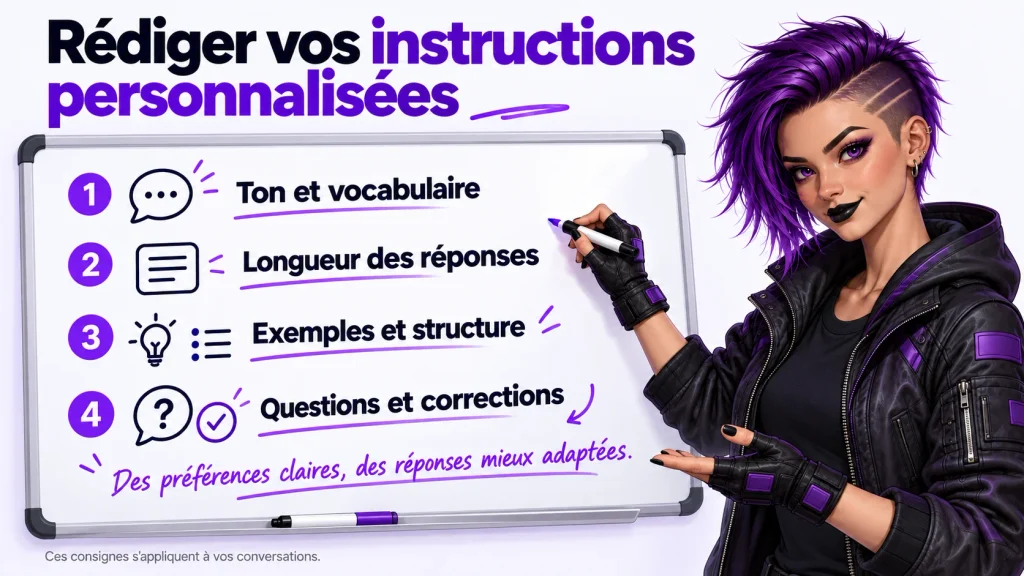
2. Rédiger vos instructions personnalisées
Les instructions personnalisées expliquent comment vous souhaitez que ChatGPT travaille avec vous.
Cette fonction est disponible sur tous les forfaits, y compris le compte gratuit.
Cherchez :
Personnalisation ou Personnaliser ChatGPT → Instructions personnalisées
Activez la personnalisation si un interrupteur est proposé, puis saisissez vos consignes et enregistrez si nécessaire.
Exemple d’instructions à adapter
Tutoie-moi et réponds en français naturel. Commence par l’essentiel, puis développe si utile. Explique les mots techniques et utilise des exemples concrets. Pour les tutoriels, présente les étapes dans un ordre logique.
Pose une moi une question lorsqu’une information manquante du contexte change vraiment la réponse. Sinon, indique clairement ton hypothèse.
Corrige mes erreurs avec respect et explique tes désaccords. Distingue les faits, les hypothèses et les recommandations.
Pour une information récente, utilise la recherche si elle est disponible et cite tes sources. Sinon, signale cette limite.
Évite le jargon marketing, la flatterie et les réponses inutilement longues. Utilise peu d’emojis.
Vous pouvez remplacer le tutoiement par le vouvoiement, demander davantage de détails ou supprimer les éléments qui ne vous correspondent pas.
Une consigne concrète est plus utile qu’une formule vague.
« Explique les termes techniques la première fois que tu les utilises » donne une direction plus claire que « Fais des réponses excellentes ».
Évitez aussi les règles trop rigides : demander systématiquement un tableau ou interdire toute question peut rendre certaines réponses moins utiles.
Consulter la documentation officielle sur les instructions personnalisées.
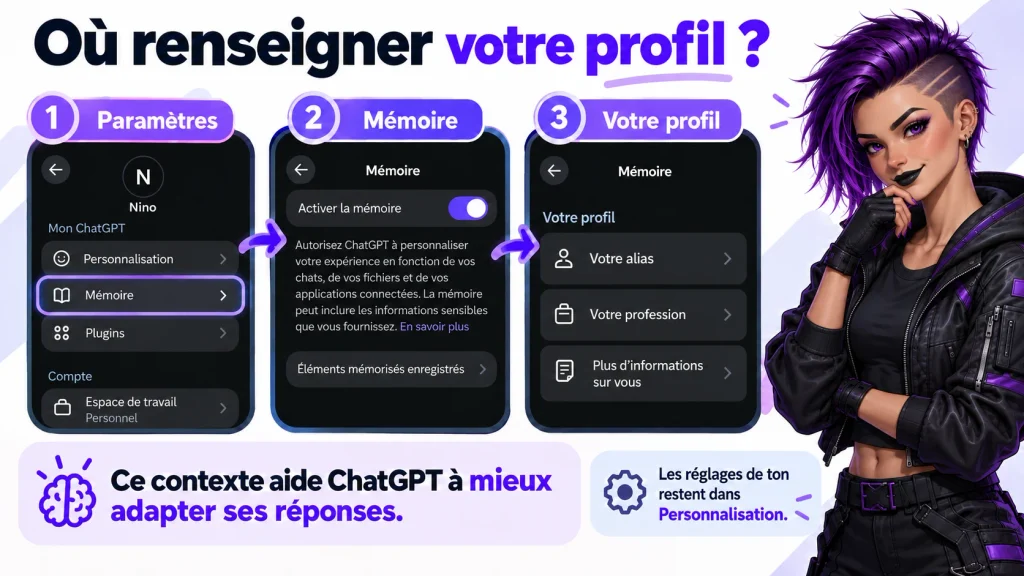
3. Présenter votre profil dans « Mémoire »
Le prompt explique à ChatGPT ce que vous souhaitez obtenir maintenant.
Votre profil lui donne un contexte plus stable : qui vous êtes, ce que vous faites et de quelle manière il peut mieux vous aider.
Pour une demande ponctuelle, un prompt précis reste indispensable. Mais si vous utilisez régulièrement ChatGPT, renseigner votre profil permet d’éviter de répéter les mêmes informations dans chaque nouvelle conversation.
Où trouver les informations de votre profil ?
Depuis l’application ChatGPT :
- Ouvrez le menu de votre profil.
- Accédez aux Paramètres.
- Dans la partie Mon ChatGPT, sélectionnez Mémoire.
- Faites défiler la page pour retrouver les champs consacrés à votre profil.
Selon la version de l’application, les intitulés et leur emplacement peuvent légèrement varier. Dans l’interface présentée ici, trois champs sont proposés :
- Votre alias ;
- Votre profession ;
- Plus d’informations sur vous.
Ces informations sont distinctes des réglages de ton, de style ou d’utilisation des emojis, qui restent accessibles dans le menu Personnalisation.
Que faut-il renseigner dans chaque champ ?
Votre alias
Indiquez le prénom, le surnom ou le nom que ChatGPT peut employer pour s’adresser à vous.
Il n’est pas nécessaire d’utiliser votre identité complète. Un simple prénom ou pseudonyme suffit.
Votre profession
Précisez votre métier, votre activité principale ou votre situation actuelle.
Cette information aide ChatGPT à choisir des exemples plus pertinents et à employer un vocabulaire adapté à votre domaine.
Vous pouvez par exemple écrire :
- artisan menuisier ;
- étudiant en droit ;
- responsable d’une association ;
- créatrice de contenu ;
- retraité passionné d’histoire ;
- entrepreneur débutant.
Si vous exercez plusieurs activités, mentionnez seulement celles qui influencent réellement vos demandes.
Plus d’informations sur vous
Ce champ permet d’ajouter le contexte qui aidera ChatGPT à mieux adapter ses réponses.
Vous pouvez notamment préciser :
- votre niveau de connaissance dans certains domaines ;
- vos objectifs principaux ;
- vos centres d’intérêt ;
- les tâches pour lesquelles vous utilisez souvent ChatGPT ;
- votre manière préférée d’apprendre ;
- les difficultés que vous rencontrez régulièrement ;
- les outils ou logiciels que vous utilisez.
Il ne s’agit pas de rédiger une autobiographie. Considérez plutôt ce champ comme une petite fiche de contexte : quelques repères stables suffisent pour donner une meilleure boussole à ChatGPT.
Exemple de profil
Je m’appelle Marc. Je suis artisan menuisier et je débute en informatique. J’utilise ChatGPT pour rédiger mes e-mails, organiser mes idées et mieux comprendre les outils numériques.
J’apprends plus facilement avec des exemples concrets, des mots simples et des explications présentées étape par étape.
Grâce à ces informations, ChatGPT peut éviter un vocabulaire inutilement technique, proposer des exemples proches de l’activité de Marc et mieux organiser ses explications.
Le profil remplace-t-il un bon prompt ?
Non. Le profil apporte le décor général, tandis que le prompt décrit la tâche du moment.
Le profil peut indiquer que vous êtes débutant en informatique et que vous appréciez les explications progressives. Le prompt précisera ensuite votre besoin immédiat :
Explique-moi comment créer un dossier partagé, étape par étape, sur un ordinateur Windows.
Les deux se complètent :
- le profil fournit un contexte durable ;
- le prompt formule la demande précise ;
- les instructions personnalisées définissent la manière habituelle de vous répondre.
Quelles informations vaut-il mieux éviter ?
Ne renseignez pas d’informations sensibles qui ne sont pas nécessaires au fonctionnement de ChatGPT : mots de passe, coordonnées bancaires, documents confidentiels, données médicales détaillées ou informations privées concernant d’autres personnes.
Votre tranche d’âge, votre situation familiale ou votre localisation restent facultatives. Ajoutez-les uniquement si elles ont une véritable utilité pour adapter les réponses.
Vous pouvez également modifier ou retirer les informations de votre profil lorsque votre activité, vos objectifs ou vos préférences évoluent.
Un bon profil ne raconte pas toute votre vie : il donne simplement à ChatGPT les bonnes coordonnées pour comprendre d’où vous partez.
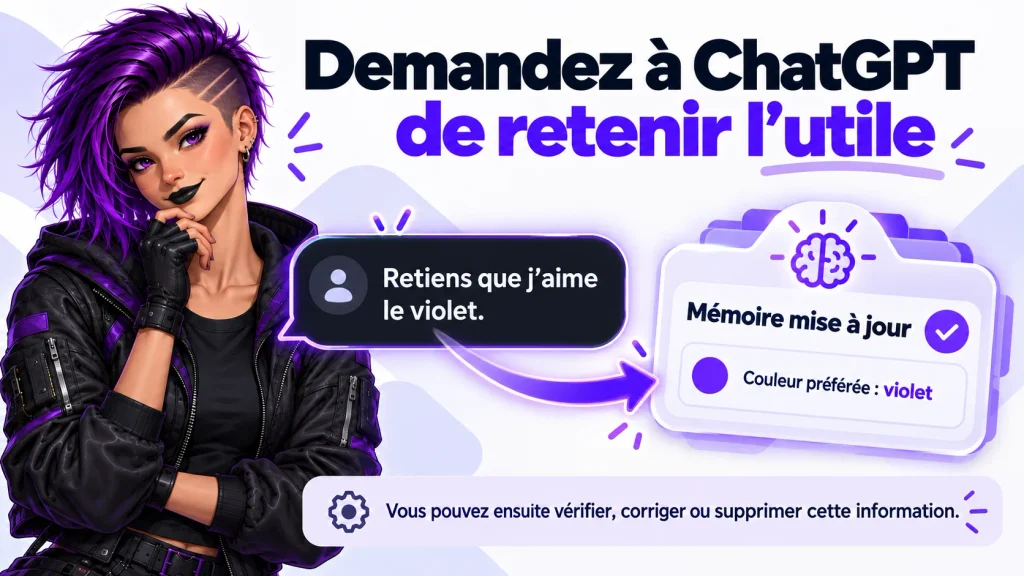
4. Comprendre et gérer la mémoire de ChatGPT
Les instructions personnalisées correspondent à vos consignes explicites.
La mémoire peut reprendre des préférences et du contexte issus de vos échanges ou d’autres sources disponibles sur votre compte.
Où trouver et gérer la mémoire de ChatGPT ?
Dans l’interface présentée dans ce guide, ouvrez votre profil, puis accédez à :
Paramètres → Mémoire
Sur certaines versions, le chemin peut être :
Paramètres → Personnalisation → Mémoire
Selon votre compte, vous pourrez activer la mémoire, consulter les informations utilisées, les corriger ou les supprimer.
La mémoire ne conserve pas chaque détail de vos échanges. ChatGPT sélectionne surtout les éléments qu’il estime utiles pour personnaliser ses futures réponses.
Demander à ChatGPT de retenir une information
Vous pouvez demander explicitement à ChatGPT de mémoriser une information stable :
Retiens que je préfère les réponses courtes, structurées avec des titres et des listes.
Retiens que je débute en informatique et que j’ai besoin d’explications étape par étape.
Cette préférence pourra ensuite être réutilisée dans de futures conversations, sans devoir la répéter systématiquement.
Et pour une information sensible ?
Vous pouvez écrire :
Retiens que je suis allergique aux arachides lorsque tu me proposes des recettes.
Pour une allergie grave ou une information importante pour votre santé, ne vous fiez toutefois jamais uniquement à la mémoire : répétez-la dans chaque demande concernée et vérifiez toujours la réponse.
Évitez également d’enregistrer des mots de passe, des coordonnées bancaires, des documents confidentiels ou des données médicales détaillées.
Vérifier, corriger ou supprimer une information
Pour consulter ce que ChatGPT utilise à votre sujet, demandez :
Que te rappelles-tu de moi ?
Vous pouvez ensuite corriger ou retirer une information :
Mon ancien métier n’est plus d’actualité. Retiens que je suis désormais graphiste indépendant.
Oublie que je préfère les réponses très courtes.
Vérifiez ensuite le résultat dans Paramètres → Mémoire.
Supprimer un chat ne supprime pas forcément un souvenir
Un souvenir peut être enregistré séparément de la conversation dont il provient. Supprimer le chat d’origine ne garantit donc pas sa disparition.
Pour retirer complètement une information, vérifiez :
- la mémoire et les souvenirs enregistrés ;
- les conversations où elle apparaît ;
- les fichiers ou applications connectées concernés.
Considérez la mémoire comme un carnet de repères : vous pouvez ajouter, corriger ou retirer une note, mais il faut parfois vérifier qu’aucune ancienne copie ne reste dans un autre tiroir.
Consulter la documentation officielle sur la mémoire.
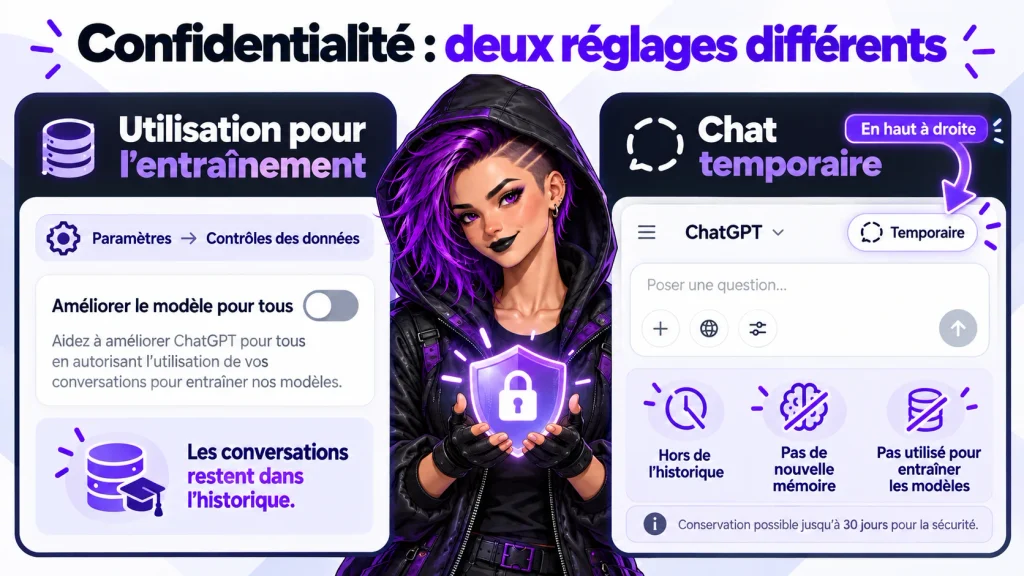
5. Vérifier les réglages de confidentialité
La mémoire et l’utilisation des conversations pour entraîner les modèles sont deux sujets différents.
Pour consulter ce second réglage, cherchez :
Paramètres → Contrôles des données → Améliorer le modèle pour tous
Lorsque vous désactivez cette option, les nouvelles conversations ne sont plus utilisées pour entraîner les modèles généraux d’OpenAI.
Elles restent dans votre historique : désactiver l’entraînement ne les efface pas.
Consulter la documentation officielle sur les contrôles des données.
À quoi sert le chat temporaire ?
À quoi sert le chat temporaire ?
Le chat temporaire permet de mener une conversation ponctuelle sans qu’elle crée ou mette à jour votre mémoire. Il n’est pas utilisé pour améliorer les modèles et reste en dehors de votre historique tant qu’il conserve ce statut. Une copie peut toutefois être conservée jusqu’à 30 jours pour des raisons de sécurité.
Ce mode est particulièrement utile lorsque vous souhaitez :
- aborder un sujet sans qu’il influence vos prochaines conversations ;
- poser une question qui ne correspond pas à vos habitudes ;
- éviter que vos préférences mémorisées orientent excessivement la réponse ;
- obtenir un second regard plus indépendant de votre profil ;
- comparer une réponse avec et sans votre contexte habituel.
Il peut par exemple être intéressant de poser la même question une première fois dans un chat personnalisé, puis une seconde fois dans un chat temporaire non personnalisé. Vous pourrez ainsi observer la manière dont votre profil, vos préférences et vos instructions influencent la réponse.
Selon les options proposées avant de commencer, vous pouvez choisir :
- Personnalisé : le chat temporaire peut utiliser vos souvenirs et instructions existants, mais il ne crée pas de nouvelle mémoire ;
- Non personnalisé : vos souvenirs et instructions ne sont pas utilisés pendant cette conversation.
Le mode non personnalisé limite donc l’influence de votre contexte personnel. Il ne garantit cependant pas une réponse parfaitement neutre et ne supprime pas les biais généraux que le modèle peut déjà posséder.
Si vous enregistrez ensuite le chat temporaire, il devient une conversation ordinaire et suit les réglages habituels de votre compte.
Consulter la documentation officielle sur le chat temporaire.
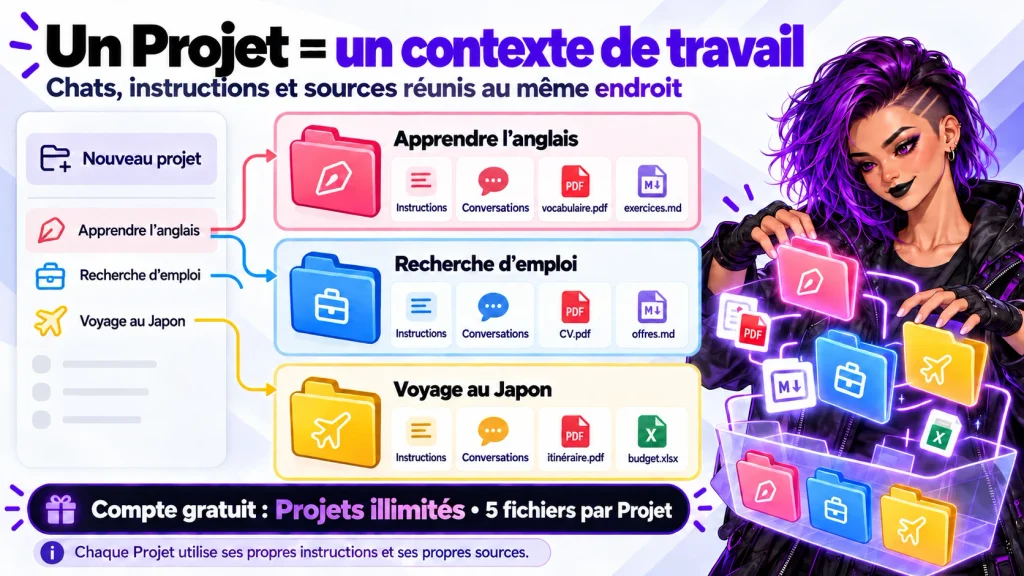
6. Créer un Projet ChatGPT, même gratuitement
Les Projets ChatGPT permettent de regrouper des discussions, des fichiers et des instructions autour d’un même sujet.
Ils sont disponibles avec un compte gratuit.
Pensez à un dossier de travail : au lieu de disperser vos demandes, vous rassemblez les éléments utiles au même endroit.
Comment créer un Projet ?
Dans la barre latérale :
Nouveau projet → Nom du projet → Icône et couleur
Ouvrez ensuite le projet, puis cherchez :
Menu à trois points → Paramètres du projet → Instructions
Ajoutez une première source utile : une fiche de contexte, un document de référence ou quelques notes.
Exemple : un Projet pour apprendre l’anglais
Nom : Apprendre l’anglais
Instructions :
Aide-moi à apprendre l’anglais. Mon niveau est débutant et je dispose de 15 minutes par jour. Explique en français, puis propose de courts exercices en anglais. Corrige mes erreurs avec une explication simple. Adapte progressivement la difficulté à mes réponses.
Vous pouvez créer le même type d’espace pour :
- une recherche d’emploi ;
- vos études ;
- la communication de votre activité ;
- un voyage ;
- un projet d’écriture.
Ajouter des sources au Projet
Dans votre Projet, cherchez Ajouter des fichiers ou Ajouter une source. Vous pouvez importer des PDF, documents, tableurs, images ou fichiers Markdown, mais aussi coller directement du texte.
Ces ressources deviennent la documentation de référence du Projet. ChatGPT peut les consulter dans les différentes conversations de cet espace pour produire des réponses plus cohérentes et éviter que vous deviez transmettre les mêmes informations à chaque fois.
Pour un Projet consacré à l’anglais, vous pourriez par exemple ajouter :
- une fiche PDF contenant les règles de grammaire que vous voulez travailler ;
- un fichier Markdown avec le vocabulaire déjà étudié ;
- vos anciens exercices et leurs corrections.
Privilégiez quelques sources fiables, utiles et régulièrement mises à jour. Chaque Projet conserve ses propres fichiers : les documents ajoutés à votre Projet d’anglais ne deviennent pas automatiquement les sources de votre Projet consacré à la recherche d’emploi.
Pourquoi les instructions de Projet sont importantes
Les instructions du Projet s’appliquent à cet espace et priment sur les instructions personnalisées globales.
Si vous voulez conserver certaines préférences importantes, comme le tutoiement ou des explications adaptées à votre niveau, précisez-les aussi dans les instructions du Projet.
Lorsque l’option de mémoire limitée au Projet est disponible, elle permet de cantonner le contexte à cet espace.
Consulter la documentation officielle sur les Projets ChatGPT.
ChatGPT gratuit ou Plus : faut-il payer pour personnaliser ses échanges ?
Vous n’avez pas besoin de Plus pour commencer à personnaliser ChatGPT.
Le compte gratuit permet déjà de configurer des instructions, d’utiliser les Projets et d’accéder à plusieurs outils avec leurs limites propres.
Plus devient surtout intéressant lorsque vos besoins dépassent régulièrement ces limites.
| Fonction | ChatGPT gratuit | ChatGPT Plus |
|---|---|---|
| Instructions personnalisées | Oui | Oui |
| Projets | Oui | Oui |
| Recherche Web | Oui | Oui |
| Importation de fichiers et création d’images | Avec limites propres | Accès étendu |
| Modèles et raisonnement | Selon les options du compte | Accès et choix élargis |
| Mémoire et réglages de style | Selon disponibilité | Selon disponibilité |
Les noms de modèles, les quotas et les fonctionnalités peuvent évoluer. Consultez les options affichées sur votre compte plutôt que de choisir un abonnement uniquement à partir d’un ancien comparatif.
Plus conserve également des limites d’utilisation.
Commencez gratuitement, personnalisez vos échanges, puis observez ce qui vous manque réellement.
Consulter les fonctions du compte gratuit et les informations sur ChatGPT Plus.

Le questionnaire prêt à copier pour personnaliser ChatGPT
Vous ne savez pas quoi écrire dans vos instructions ? Vous pouvez demander à ChatGPT de vous interviewer.
Copiez le prompt ci-dessous dans une nouvelle conversation. Il vous proposera une version express ou complète, puis rédigera des textes à installer vous-même dans les paramètres.
Prompt prêt à copier : préparez votre personnalisation avec ChatGPT
Vous ne savez pas quoi écrire dans les différents champs ? Copiez le prompt suivant dans une nouvelle conversation. ChatGPT vous posera quelques questions, puis préparera deux textes distincts prêts à être copiés dans les réglages correspondants.
Aide-moi à configurer la personnalisation de mon compte ChatGPT.

Commence par me poser entre 6 et 10 questions courtes afin de comprendre :

- mon activité ou ma situation actuelle ;
- mon niveau de connaissance dans les sujets que j’aborde souvent ;
- les usages que je fais de ChatGPT ;
- mes objectifs principaux ;
- ma manière préférée d’apprendre ou de travailler ;
- le ton que je préfère ;
- la longueur et le niveau de détail souhaités ;
- les formats que j’apprécie : paragraphes, listes, tableaux, étapes, exemples ;
- les comportements que j’attends de ChatGPT ;
- ce que je souhaite éviter dans les réponses.

Pose les questions une par une et attends ma réponse avant de continuer.

Distingue soigneusement :

1. Les informations qui décrivent qui je suis, mon contexte, mes objectifs et mon niveau.
2. Les consignes qui indiquent comment ChatGPT doit me répondre.

Ne mélange pas les deux catégories.

N’invente aucune information. Ne conserve que les éléments utiles et relativement stables. Écarte les informations sensibles ou trop personnelles. Si une consigne concerne uniquement un sujet ou une mission précise, ne l’ajoute pas à ma personnalisation générale : indique-moi qu’elle conviendrait mieux aux instructions d’un Projet.

Lorsque tu disposes de suffisamment d’informations, génère exactement deux blocs courts, clairs et prêts à copier-coller :

BLOC 1 — PLUS D’INFORMATIONS SUR VOUS

Ce bloc doit présenter mon activité, mon niveau, mes objectifs, mes usages réguliers et les éléments de contexte utiles.

BLOC 2 — INSTRUCTIONS PERSONNALISÉES

Ce bloc doit préciser le ton, le vocabulaire, la structure, la longueur, le niveau de détail, l’utilisation d’exemples et les comportements attendus.

Place chaque résultat dans un bloc de code séparé afin que je puisse le copier facilement. Ne répète pas les mêmes informations dans les deux blocs et n’ajoute aucune explication après le résultat final.
Relisez les deux textes avant de les enregistrer :
- copiez le premier dans Plus d’informations sur vous ;
- copiez le second dans Instructions personnalisées ;
- déplacez les consignes propres à une activité précise dans le Projet correspondant.
L’objectif n’est pas de remplir les champs au maximum, mais de fournir à ChatGPT quelques repères réellement utiles.
Enregistrez les modifications si votre interface le demande.
Le questionnaire prépare les textes. Il ne configure pas automatiquement votre compte.
Tester votre personnalisation en quelques minutes
Après avoir enregistré votre profil et vos instructions, posez la même question dans une nouvelle discussion.
Comparez :
- le ton ;
- la longueur ;
- le niveau de vocabulaire ;
- les exemples ;
- la pertinence des questions posées.
Le résultat peut varier d’un échange à l’autre. Ce test sert surtout à voir si les réponses se rapprochent de votre manière de travailler.
Si elles restent trop longues, précisez une longueur. Si elles sont trop techniques, indiquez votre niveau. Si le ton vous déplaît, décrivez ce que vous souhaitez concrètement.
La personnalisation se construit par petites corrections.
Questions fréquentes sur la personnalisation de ChatGPT
Peut-on personnaliser ChatGPT gratuitement ?
Oui. Les instructions personnalisées et les Projets sont accessibles avec un compte gratuit. Certaines options de mémoire et de style peuvent varier selon le compte et le déploiement.
Quelle différence entre les instructions et la mémoire ?
Les instructions sont des consignes que vous rédigez explicitement. La mémoire peut reprendre du contexte et des préférences issus de vos échanges ou d’autres sources disponibles.
Faut-il donner beaucoup d’informations personnelles ?
Non. Votre activité, vos objectifs, votre niveau et vos préférences suffisent souvent. Partagez seulement les informations utiles aux réponses attendues.
Les instructions garantissent-elles des réponses fiables ?
Non. Elles améliorent l’adaptation des réponses, mais ChatGPT peut encore se tromper, manquer une consigne ou mal interpréter un document.
Pourquoi une préférence semble-t-elle ignorée dans un Projet ?
Vérifiez les instructions du Projet : elles priment sur les instructions globales dans cet espace. Votre demande actuelle et le contexte disponible peuvent aussi influencer la réponse.
Peut-on modifier sa personnalisation plus tard ?
Oui. Revenez dans les paramètres pour ajuster votre profil, vos consignes ou votre style. Faites évoluer ces réglages avec vos besoins.


